在 OpenWrite 中使用 Flex AI API
OpenWrite 是一个开放式 AI 写作平台,面向小说与长篇内容创作,提供对话、续写、拆解、扫描和项目资料管理等写作能力。它支持自定义 AI 提供商,因此可以通过 OpenAI Compatible 接口接入 Flex AI(Flex247)。
版权与关系说明
OpenWrite 的软件、品牌、界面及相关知识产权归 OpenWrite 作者所有。Flex247 与本站并非 OpenWrite 的开发者或所有者;本站站长只是 OpenWrite 的用户之一,因为实际使用后觉得好用,所以在此分享接入方法。本页不代表 OpenWrite 作者与本站之间存在官方合作、授权或背书。
1. 下载并安装 OpenWrite
在配置 Flex AI 之前,请先下载并启动 OpenWrite。
下载地址: http://openxz.cn/
打开下载页后,根据你的设备选择对应版本:
- Windows:下载 Windows x64 版,解压后即可运行。
- Android:下载 Android ARM64 APK 安装包。
- macOS:下载 macOS DMG 安装包。
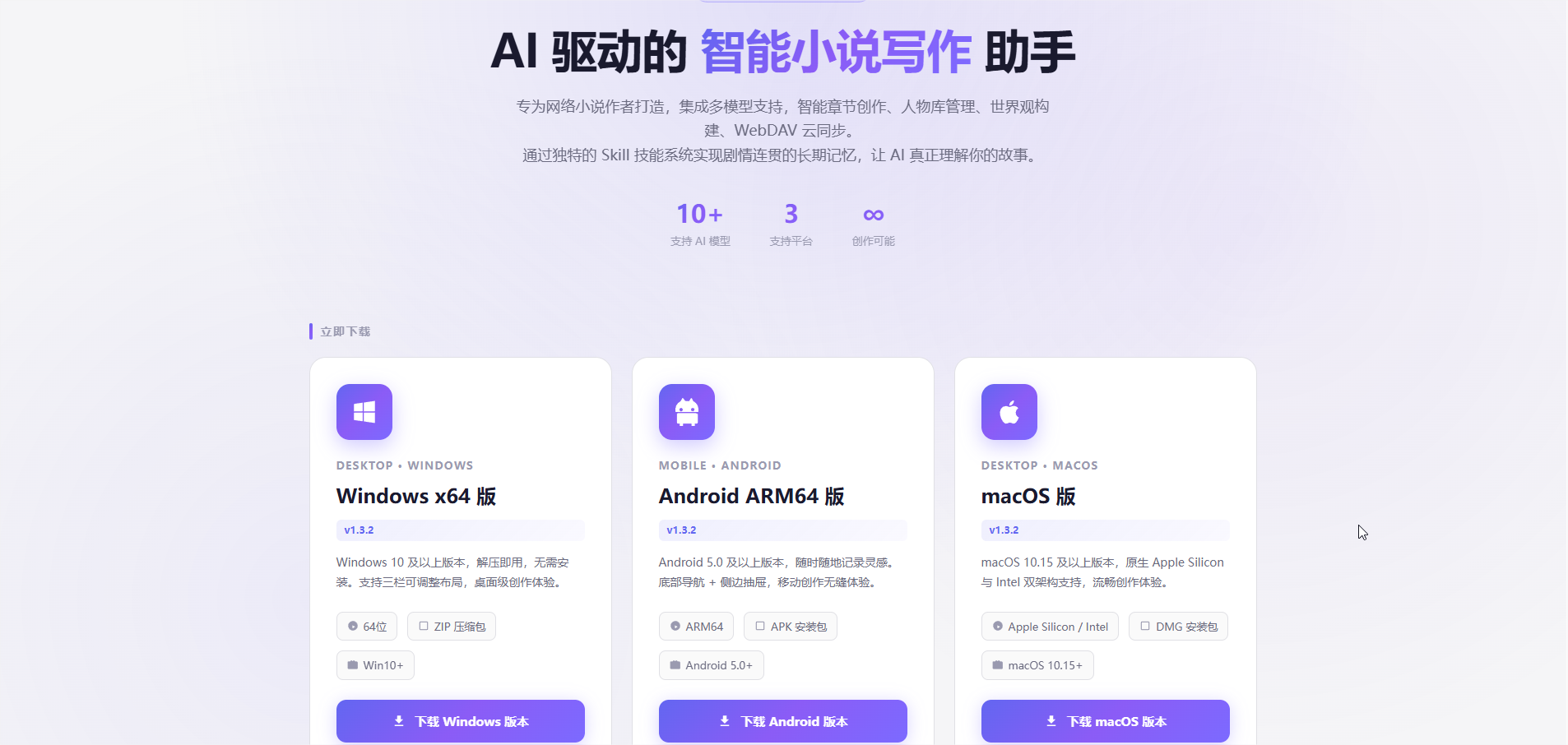
下载并启动 OpenWrite 后,再继续下面的 Flex AI 配置。
开始前准备
- 一个可正常登录的 Flex247 账户。
- 一把有效的 Flex AI API 密钥。建议为 OpenWrite 单独创建,例如命名为
OpenWrite-Windows。 - 一个可用的完整模型 ID。可在 模型广场 查看。
不要公开密钥
API Key 等同于账户调用凭证。不要把真实密钥发到聊天、截图、文档或公开仓库中。本页截图里的密钥已经隐藏。
2. 打开设置
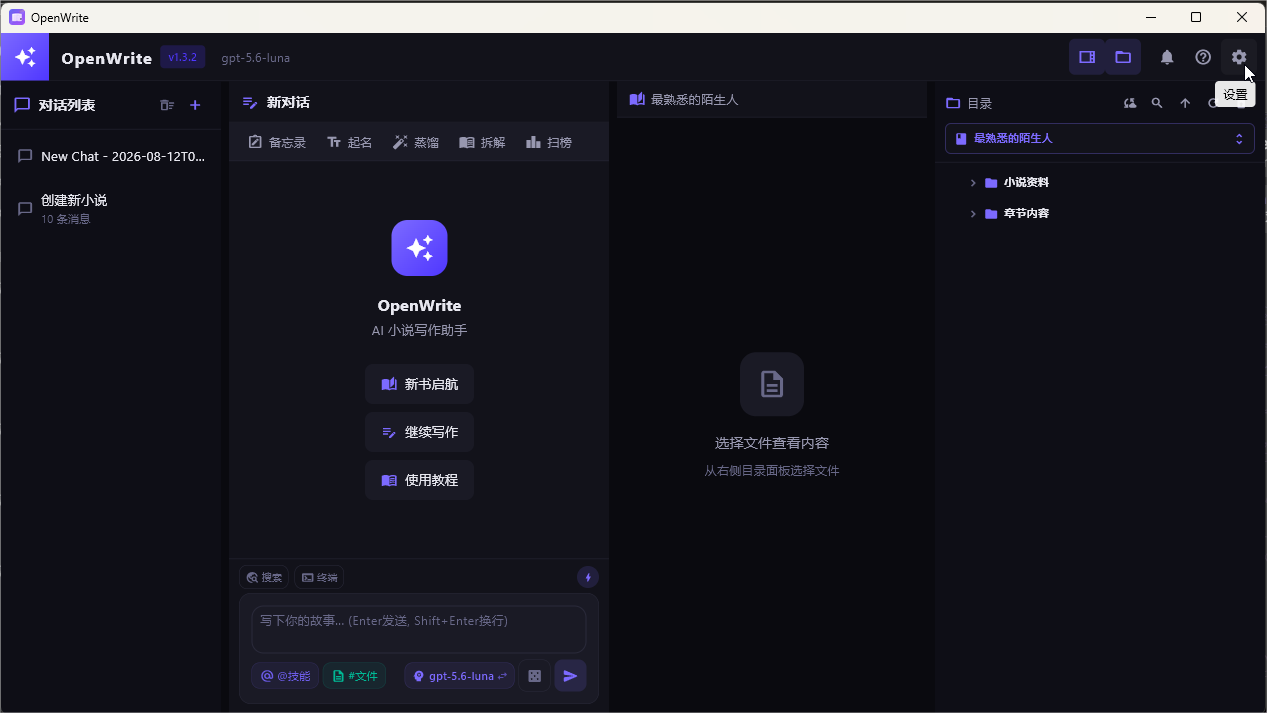
启动 OpenWrite 后,点击窗口右上角的 齿轮按钮(设置)。
3. 选择自定义接入
在设置窗口中:
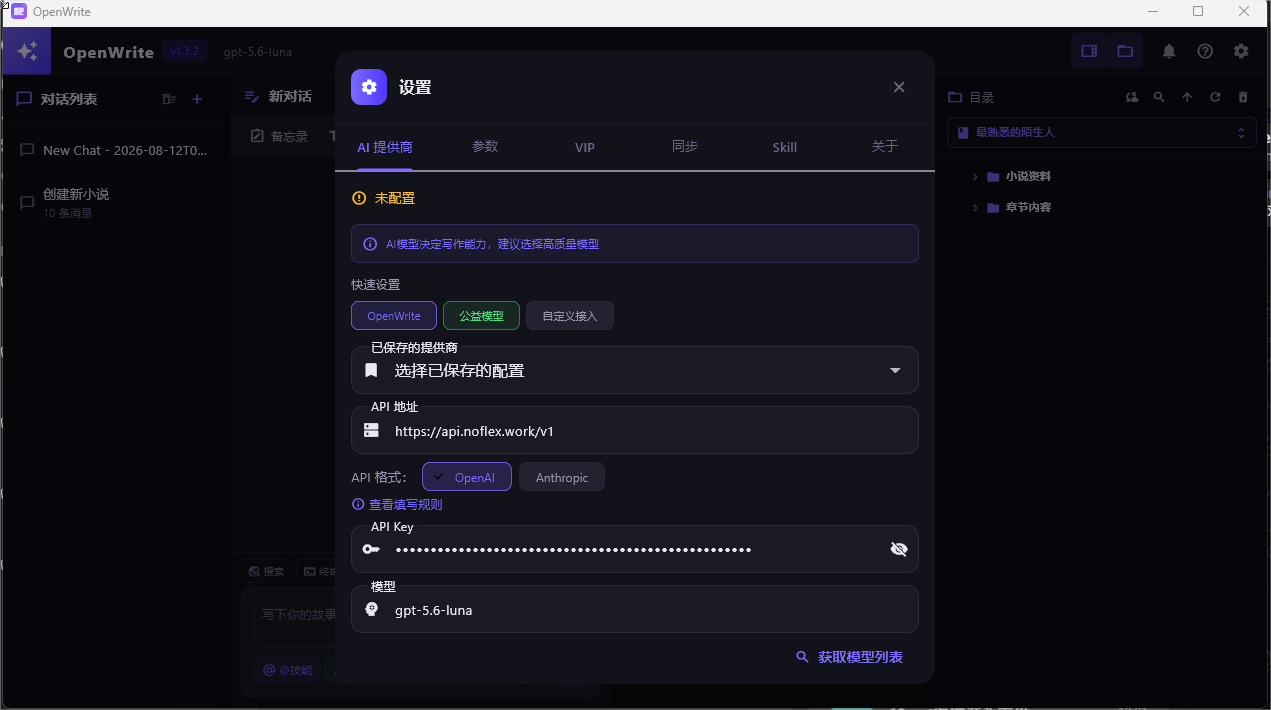
- 打开 AI 提供商 标签。
- 在 快速设置 中选择 自定义接入。
- 按下表填写 Flex AI 参数。
| OpenWrite 字段 | 填写内容 |
|---|---|
| API 地址 | https://api.noflex.work/v1 |
| API 格式 | OpenAI |
| API Key | 你在 Flex247 控制台创建的密钥 |
| 模型 | 模型广场中的完整模型 ID,例如截图中的 gpt-5.6-luna |
4. 获取模型并保存
- 填好 API 地址和 API Key 后,点击 获取模型列表。
- 选择需要使用的模型;如果应用允许手动输入,也可以粘贴模型广场中的完整模型 ID。
- 点击 保存配置。
- 返回主界面,发送一条简短测试消息,确认模型可以正常回复。
推荐配置
OpenWrite 使用 OpenAI Compatible 接口时,Base URL 必须包含 /v1。不要填写成 https://api.noflex.work,也不要重复写成 /v1/v1。
推荐模型
在 OpenWrite 中,建议优先尝试以下模型:
- GPT 5.6 Luna
- DeepSeek V4 Flash
- GLM 5.2
- Qwen 3.8
- Kimi K3
模型显示名称可能与后台使用的完整模型 ID 略有不同。建议先点击 获取模型列表 并直接选择;如果需要手动填写,请以 模型广场 显示的完整模型 ID 为准。
如何创建专用 API 密钥
- 登录 Flex247。
- 进入 API 密钥 页面。
- 创建一把名称清楚的独立密钥,例如
OpenWrite-Windows。 - 按需要设置分组、模型限制和额度。
- 创建后立即保存完整密钥,再粘贴到 OpenWrite。
为 OpenWrite 使用独立密钥,可以更容易查看用量、轮换密钥或在异常时单独停用,而不会影响其他应用。
常见问题
获取不到模型列表
- 检查 API 地址是否为
https://api.noflex.work/v1。 - 确认选择的是 OpenAI 格式。
- 确认密钥仍然有效、有可用额度,并且所属分组可以访问目标模型。
- 完全退出 OpenWrite 后重新打开,再尝试获取模型列表。
保存后无法生成内容
- 模型 ID 必须与模型广场完全一致。
- 不要在模型 ID 前后加入引号或空格。
- 先换成一个已确认可用的文本模型进行测试。
- 在 Flex247 的使用日志中检查具体错误信息。
截图版本
本页截图来自 OpenWrite v1.3.2 Windows 版。后续版本的按钮位置或字段名称可能略有变化,但所需的 API 地址、OpenAI 格式和密钥填写方式相同。