DeepSeek Harness 接入 Flex AI
DeepSeek Harness(dsh)是由 DeepSeek AI 开发的开源 Agent Harness。它提供本地 Web UI、会话与工作区管理、Agent 预设、插件系统和自定义模型提供方,可通过 OpenAI Responses 协议接入 Flex AI(Flex247)。
开发者预览
DeepSeek Harness 仍处于开发者预览阶段,后续版本可能调整界面、配置字段或行为。本页截图与步骤以当前版本为准。
不要暴露到公网
请勿通过公网端口映射、开放式反向代理或直接监听公网地址来暴露 DeepSeek Harness。它可能接触 API Key、会话内容、代码和本地工具权限。
默认保持在 127.0.0.1:3080。如需跨设备访问,建议使用 Tailscale 或类似的可信私网组网方案,并只允许你自己的受信设备访问。
1. 安装并启动 DeepSeek Harness
先安装 Node.js,然后在终端运行官方提供的启动命令:
npx @deepseek-ai/dsh web启动后打开:
保持运行该命令的终端窗口开启。若页面无法访问,请先确认命令仍在运行,而且端口 3080 没有被其他程序占用。
2. 创建 Flex247 专用密钥
登录 Flex247,进入 API 密钥 页面,创建一把专用于 DeepSeek Harness 的密钥,例如 DeepSeek-Harness-Windows。
保护密钥
API Key 等同于账户调用凭证。不要把真实密钥放进截图、公开文档、聊天记录或代码仓库。本页配置截图故意将 API Key 留空。
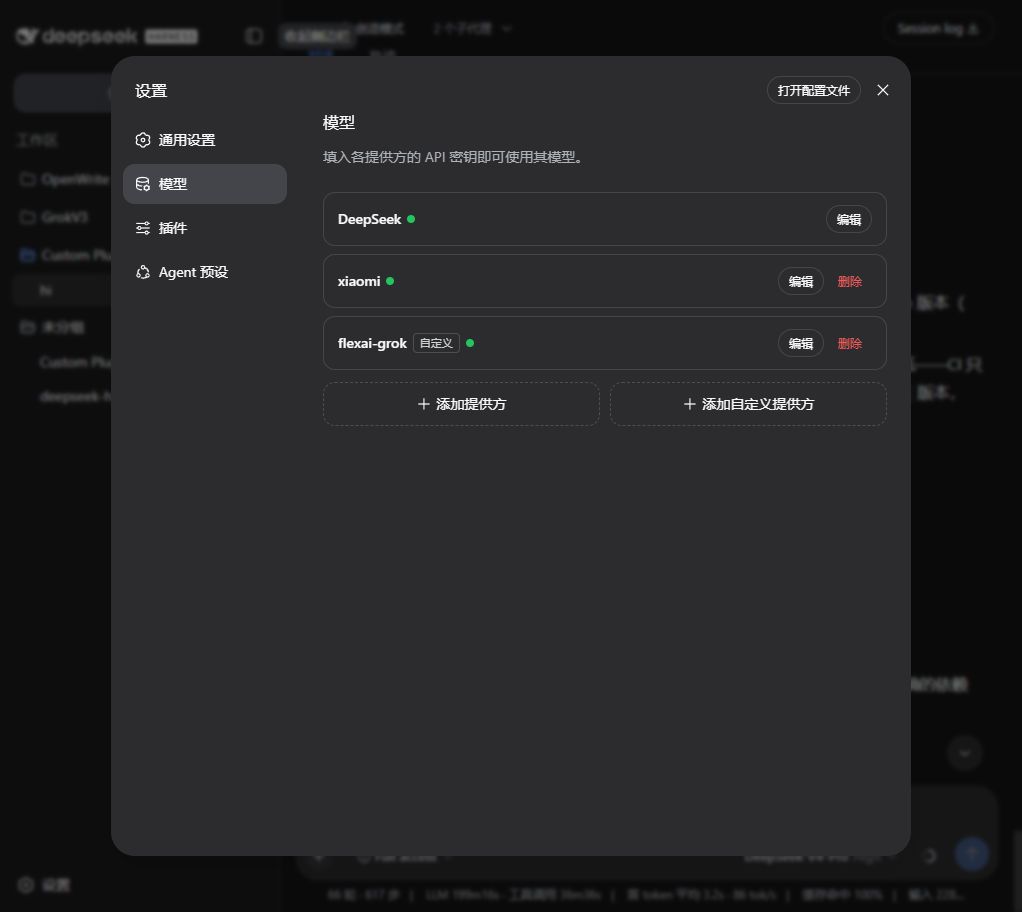
3. 打开“添加自定义提供方”
在 DeepSeek Harness 中:
- 点击左下角的 设置。
- 打开 模型。
- 点击 添加自定义提供方。
4. 填写 Flex AI 提供方
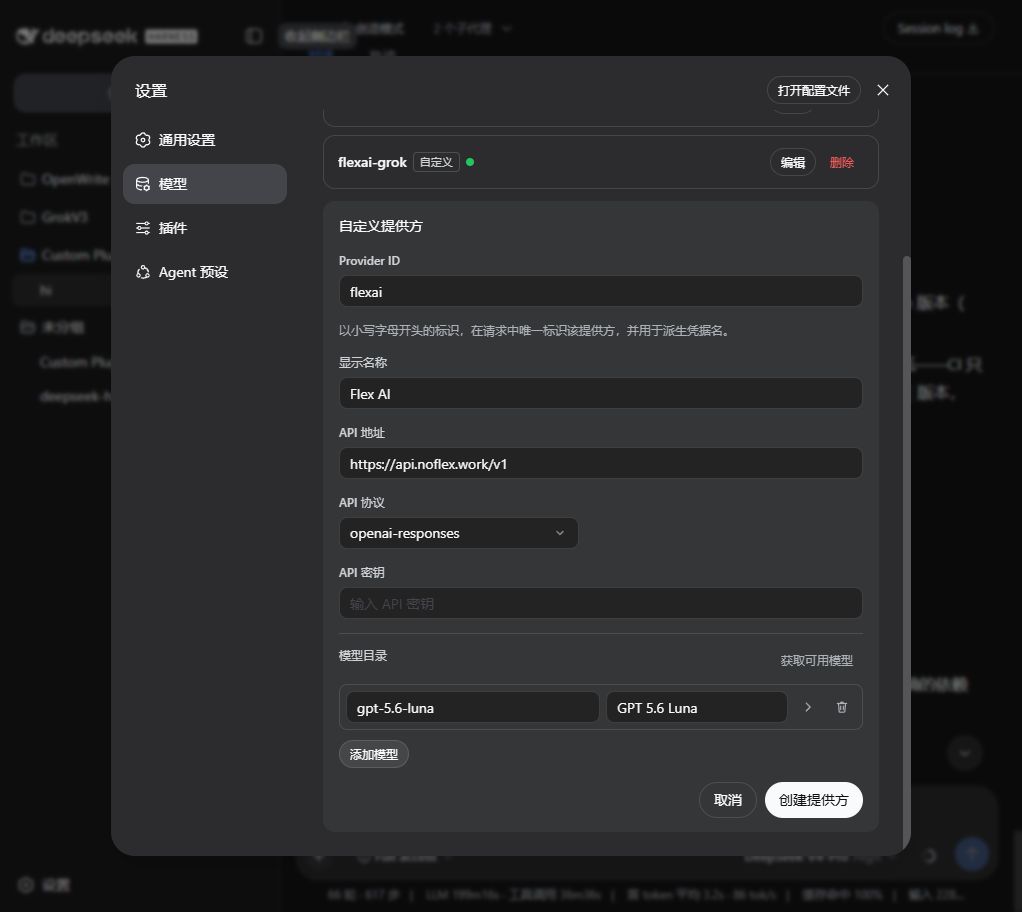
按下表填写:
| DeepSeek Harness 字段 | 填写内容 |
|---|---|
| Provider ID | flexai |
| 显示名称 | Flex AI |
| API 地址 | https://api.noflex.work/v1 |
| API 协议 | openai-responses |
| API 密钥 | 你在 Flex247 创建的专用密钥 |
| 模型目录 | 点击 添加模型,填写模型广场中的完整模型 ID |
模型 ID 必须与模型广场完全一致。例如可以先添加 gpt-5.6-luna,显示名称可填写 GPT 5.6 Luna。
地址与协议分开填写
API 地址只填写到 /v1,不要追加 /responses,也不要写成 /v1/v1。请求格式由 API 协议中的 openai-responses 决定。
Provider ID 不宜修改
Provider ID 会用于请求、会话、默认模型和凭据引用。创建后如需更换 ID,应新建提供方并删除旧提供方;显示名称、地址、协议、密钥和模型仍可编辑。
当前已知不兼容模型
根据当前兼容性测试,请勿在 DeepSeek Harness 中使用 grok-4.5-free 或 grok-4.6-free。由于架构不适配,这两个模型会触发无限循环(infinite loop)问题;这不是 DeepSeek Harness 官方兼容性声明。
如果误选,请立即停止当前任务,改用兼容模型并新建会话后再测试。
5. 创建提供方并测试
- 确认至少添加了一个模型,然后点击 创建提供方。
- 返回会话界面,点击输入框下方的 选择模型。
- 选择 Flex AI 及刚添加的模型。
- 建议新建会话,先发送一个简短、只读的测试请求。
- 到 Flex247 的 使用日志确认请求成功,且模型 ID 与预期一致。
提供方与模型路由会在下一次请求时生效,不需要重启 DeepSeek Harness。
如果 API Key 与地址已经填写,也可以在保存前点击 获取可用模型。若上游不提供兼容的 GET /models,请改为手动添加模型 ID。
常见问题
获取可用模型返回 401
检查 API Key 是否完整、仍然有效,并确认它有可用额度和目标模型权限。
返回 404 或 Responses 错误
- API 地址应为
https://api.noflex.work/v1。 - API 协议应选择
openai-responses。 - 不要在 API 地址后手动追加
/responses。
模型没有出现在选择器中
编辑 Flex AI 提供方,确认 模型目录中至少保存了一个完整模型 ID;必要时手动点击 添加模型。
会话不断重复执行
立即停止当前任务,确认没有选择 grok-4.5-free 或 grok-4.6-free,然后使用兼容模型新建会话。