Cockpit Tools 接入 Flex AI
Cockpit Tools 是一款第三方、本地优先的 AI IDE 与 Codex 账号管理工具。它可以管理自定义 Codex 模型供应商,也可以在本机启动带认证的 Codex API 服务。
第三方项目说明
Cockpit Tools 由其开源作者与社区维护,Flex247 与本站并非该项目的开发者或所有者。请只从官方仓库下载,并在切换前备份现有 Codex 配置。
1. 安装 Cockpit Tools
在官方 Releases 页面选择与你的系统匹配的安装包:
- Windows:
.msi或x64-setup.exe - macOS:
.dmg - Linux:
.deb、.rpm或.AppImage
安装后先启动一次 Codex,让 Cockpit Tools 能识别本机的 Codex 配置与实例。
2. 创建 Flex247 专用密钥
登录 Flex247,进入 API 密钥 页面,创建一把专用于 Cockpit Tools 的密钥,例如 Cockpit-Windows。
保护密钥
不要把真实 API Key 放进截图、公开文档或聊天记录。若密钥曾经公开,请立即停用并重新创建。
3. 打开“模型供应商”
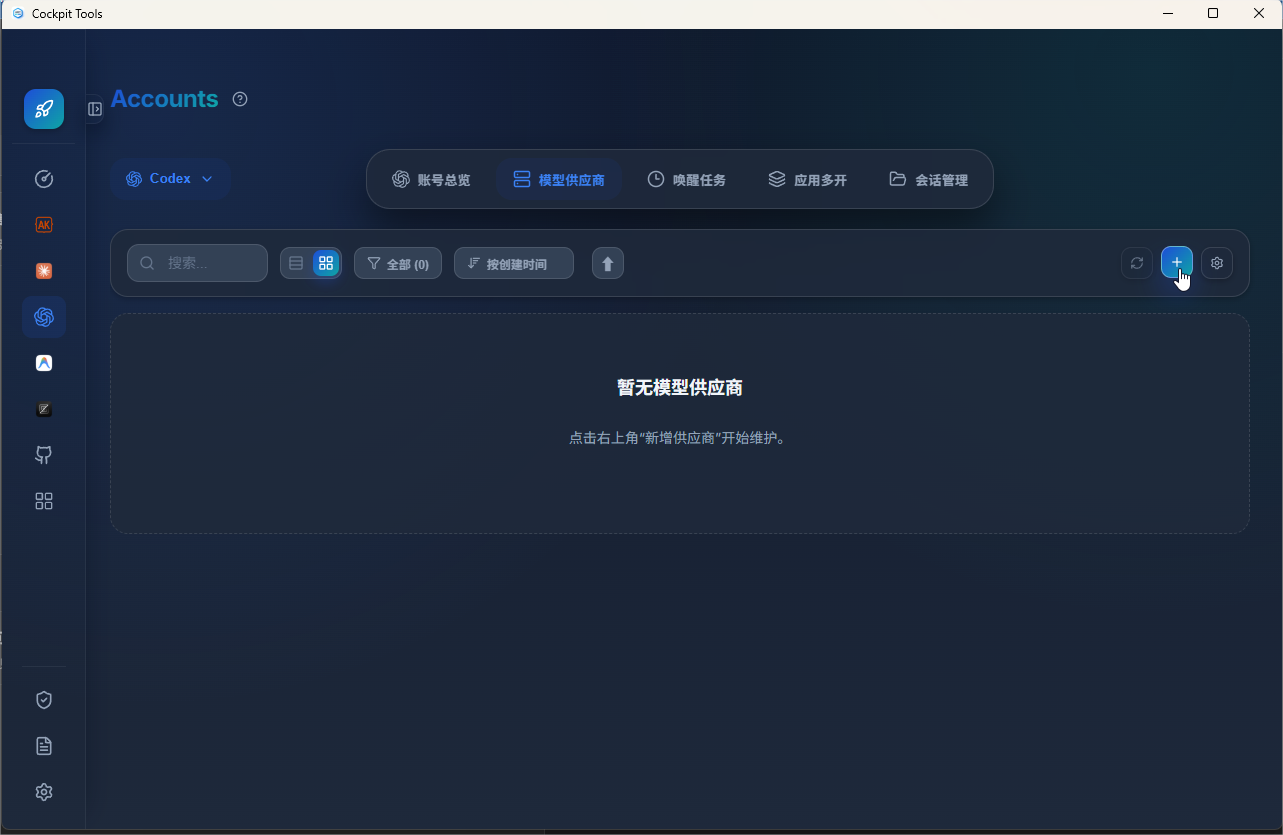
在 Cockpit Tools 中依次打开 Accounts → Codex → 模型供应商,然后点击页面右上角的 +。
4. 选择“自定义”供应商
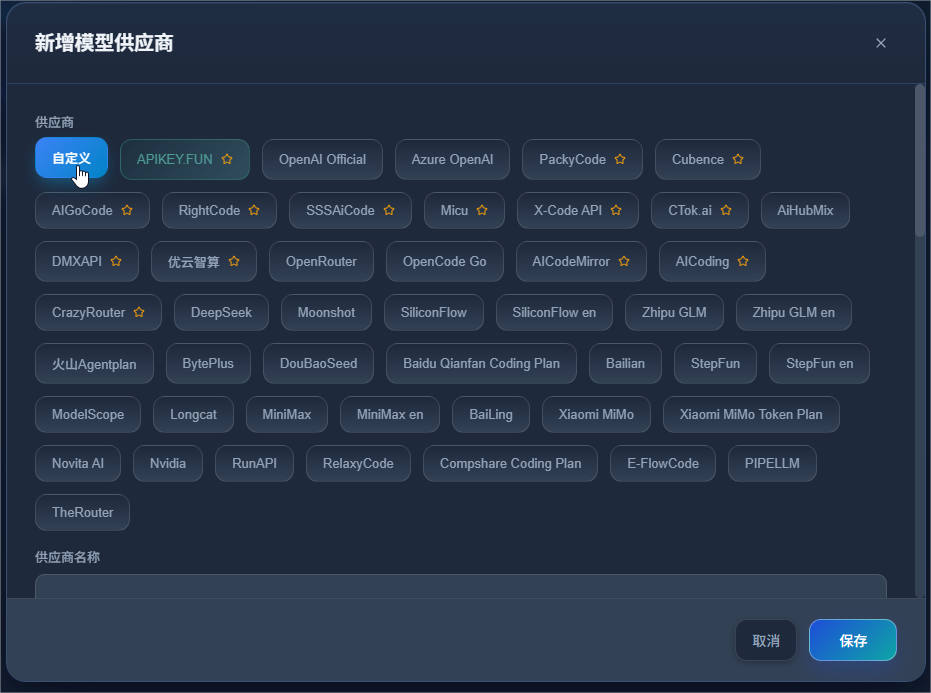
在 新增模型供应商窗口的供应商预设中选择 自定义。不要选择与 Flex247 无关的第三方预设。
5. 填写 Flex247 供应商
先填写通用字段:
| Cockpit Tools 字段 | 填写内容 |
|---|---|
| 供应商名称 | Flex247 |
| Base URL | https://api.noflex.work/v1 |
| 协议能力 | Responses 原生 |
| WebSocket 传输 | 默认关闭;只有确认上游支持 Responses WebSocket 时才开启 |
| 官网(可选) | https://noflex.work/ |
| API Key 页面(可选) | https://noflex.work/keys |
大多数供应商应优先选择 Responses 原生。Base URL 只填写到 /v1,不要追加 /responses,也不要重复写成 /v1/v1。
仅在需要 Chat Completions 兼容路径时
只有目标上游明确不支持原生 /v1/responses,并且你确定要让 Cockpit Tools 通过本地网关转换协议时,才选择 Chat Completions 协议。切换后会出现 模型目录和图片路由字段。
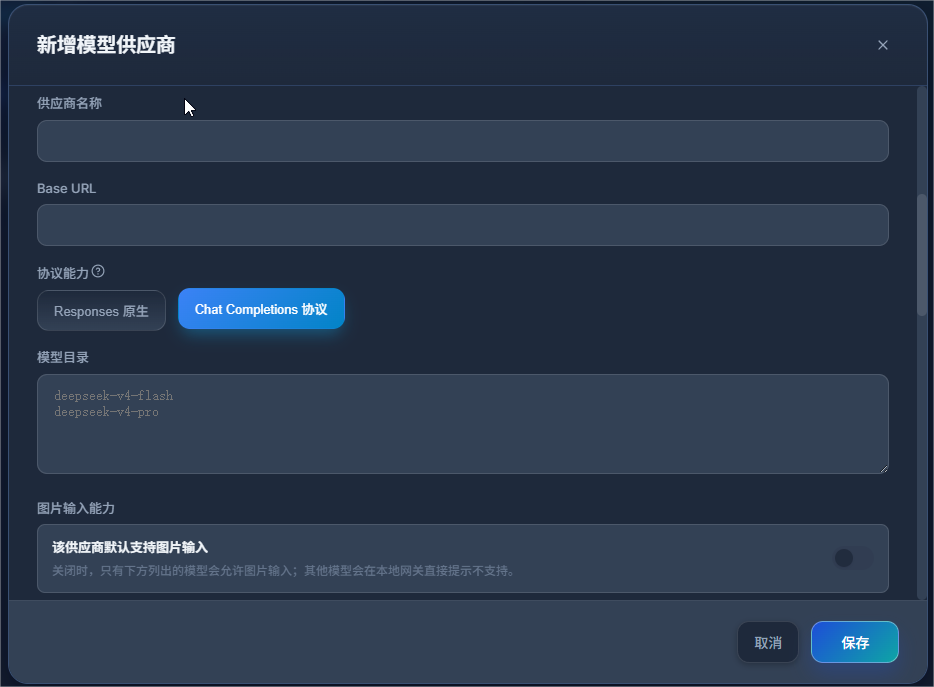
| Chat Completions 字段 | 填写方法 |
|---|---|
| 模型目录 | 每行填写一个来自模型广场的完整模型 ID |
| 图片输入能力 | 仅当目录中的所有模型都支持图片时开启 |
| 支持图片的模型 | 若只有部分模型支持图片,保持上方开关关闭,并在此处每行填写一个视觉模型 ID |
| 图片请求默认模型 | 可选;只在确认要把带图请求回退到某个视觉模型时填写,否则留空 |
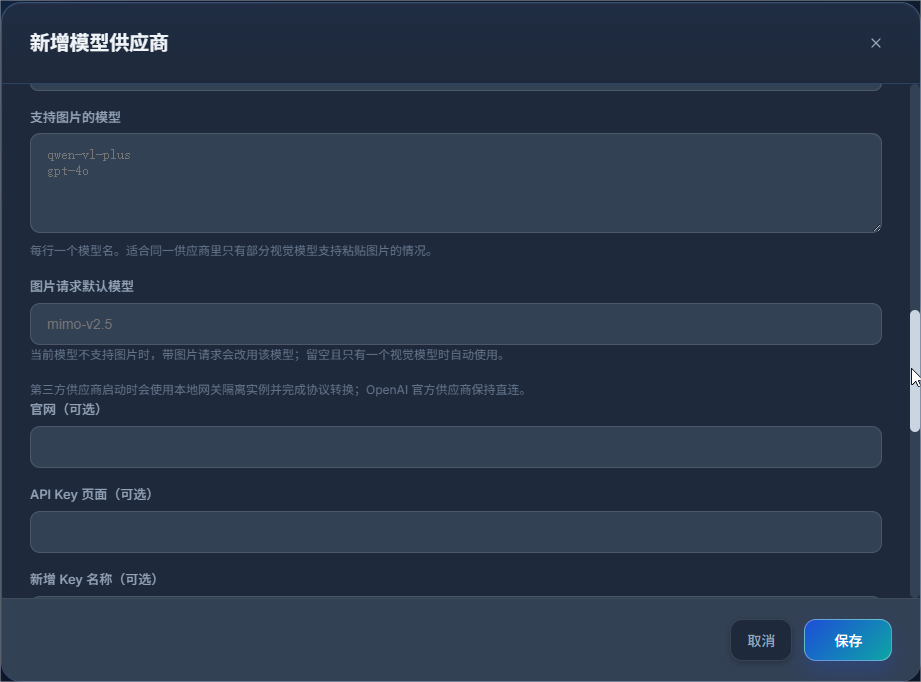
不要照抄截图中的示例值
图 3、图 4 中的 deepseek-v4-flash、deepseek-v4-pro、qwen-vl-plus、gpt-4o 和 mimo-v2.5 都是 Cockpit Tools 的界面示例,不是本站推荐模型。请以模型广场显示的当前模型 ID 和能力为准。
6. 添加 API Key 并保存
继续向下滚动并填写:
| Cockpit Tools 字段 | 填写内容 |
|---|---|
| 新增 Key 名称(可选) | 便于识别的名称,例如 Cockpit-Windows |
| 新增 API Key | 第 2 步创建的 Flex247 专用密钥 |
新增供应商时至少需要一把 API Key。核对 保存预览后点击 保存。
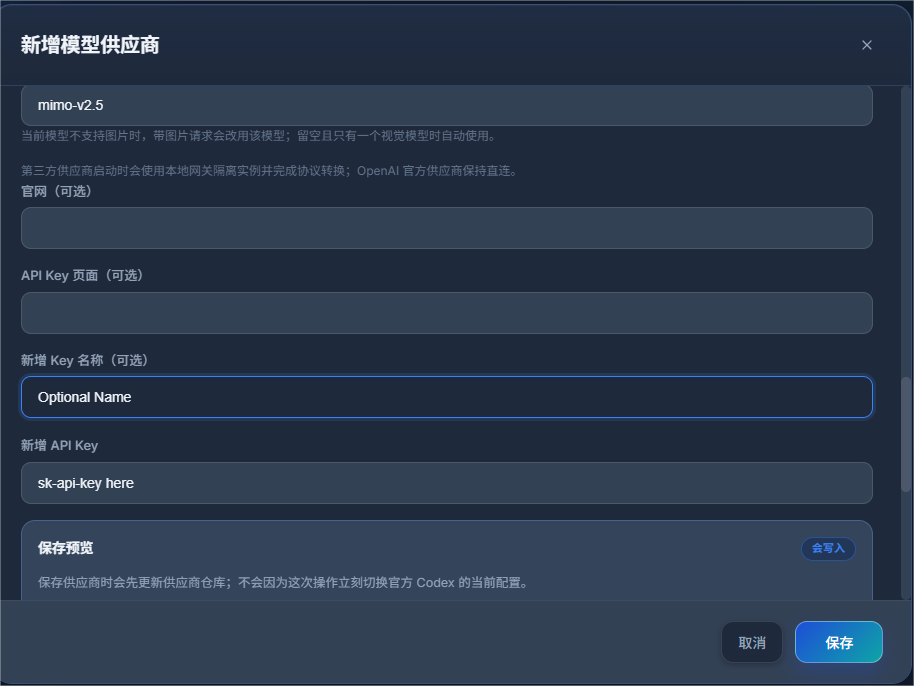
sk-api-key-here 是占位符。保存不等于切换
保存会更新 Cockpit Tools 的模型供应商仓库,但不会立即修改当前 Codex 的 provider、Base URL 或 auth.json。只有保存或切换对应的 Codex API Key 账号,或者在供应商卡片启用并启动实例后,当前 Codex 配置才会更新。
7. 测试、启用并启动 Codex
- 回到模型供应商列表;如果该供应商保存了多把 Key,先在供应商卡片选择本次要用的 Key。
- 点击 一键测试,选择 Flex247 供应商并运行对话测试。若测试无法自动确定模型,可手动填写模型广场中的完整模型 ID。
- 在供应商卡片选择目标 Codex 实例。
- 点击播放图标 启用并启动。如果按钮不可用,请先到 应用多开页面启动一次该实例以完成初始化。
- 在新启动的 Codex 中发送一个简短、只读的测试请求,再到 Flex247 使用日志确认请求成功且模型符合预期。
8. 可选:启用本地 Codex API 服务
需要把多个账号或供应商统一成一个本地入口时,可以使用 Cockpit Tools 的 Codex API 服务:
- 将监听地址保持为
127.0.0.1,不要在没有网络访问控制的情况下绑定到0.0.0.0。 - 创建一把独立的本地客户端 Key。
- 把 Flex247 供应商与 API Key 加入服务使用的账号或供应商池。
- 启用服务,并使用界面显示的本地 Base URL;通常形如
http://127.0.0.1:<端口>/v1。
本地客户端 Key 用于访问 Cockpit Tools;Flex247 API Key 用于 Cockpit Tools 请求上游。两者不要混用。
常见问题
测试返回 404 或 Responses 错误
- 检查 Base URL 是否完整包含
/v1。 - 确认协议为 Responses 原生。
- 不要在 Base URL 后追加
/responses。
保存时提示缺少 API Key
新增供应商必须至少填写一把 Key。回到表单底部,在 新增 API Key中粘贴完整的 Flex247 专用密钥后再保存。
Chat Completions 模式无法发送图片
- 确认模型广场明确标注目标模型支持图片输入。
- 如果只有部分模型支持图片,请关闭供应商默认图片能力,并在 支持图片的模型中逐行列出准确 ID。
- 只有在需要自动回退时才填写 图片请求默认模型。
保存后 Codex 仍使用旧供应商
回到供应商卡片选择正确的 Codex 实例,点击 启用并启动。单独保存供应商不会切换当前 Codex 配置。
本地 API 服务无法访问
确认服务状态为运行中、端口未被占用,并且客户端使用的是本地客户端 Key,而不是 Flex247 上游 Key。